パワポ画像切り抜きの極意!専用ソフト不要で人物・背景を自在加工
プレゼン資料や社内企画書を作成する際、挿入した写真の「無駄な余白」や「無骨な四角い枠」のせいでスライド全体の完成度が損なわれてしまった経験は誰にでもあるはずです。高価な画像編集専用ソフトをわざわざ起動することなく、使い慣れたPowerPointだけで写真の背景を透過させたり、人物を綺麗に型抜きできたらどれほど効率的でしょうか。
ビジネス資料作成支援メディアの「Document Studio」が公開した最新知見(2026年2月6日更新)や日本マイクロソフト公式のビジネス向けガイドでも強調されている通り、現在のPowerPointは驚くほど高度なビジュアル加工機能を標準搭載しています。プレゼンの現場で即座に役立つ、人物・オブジェクトの切り抜きテクニックとスライド映えを極める実践知を紐解きます。
📌 【この記事の重要ポイントまとめ】
- 要点1:Photoshopなどの外部ツールを使わずとも、PowerPoint標準機能だけで丸型・多角形・人物の輪郭に沿った切り抜きまで完結可能。
- 要点2:「図の形式背景削除」の微調整(保持・削除マークの活用)と「図形に合わせてトリミング」を使い分けることで、資料作成の所要時間を大幅に短縮。
- 要点3:切り抜きが反映されないトラブルの多くは「画像のグループ化」「非対応ベクター形式」「プレースホルダーの干渉」に起因しており、適切な解除手順で即座に解決できる。
専用ソフトは不要?パワポ画像トリミングの基本と丸型切り抜きの決定打
「画像の切り抜きにはデザイン専用ツールが必須」という認識は、現在のビジネス現場ではすでに過去の常識となりつつあります。スライド作成において最も頻繁に利用されるのが、手軽でありながらデザイン性を劇的に引き上げるパワポ画像トリミングの応用テクニックです。
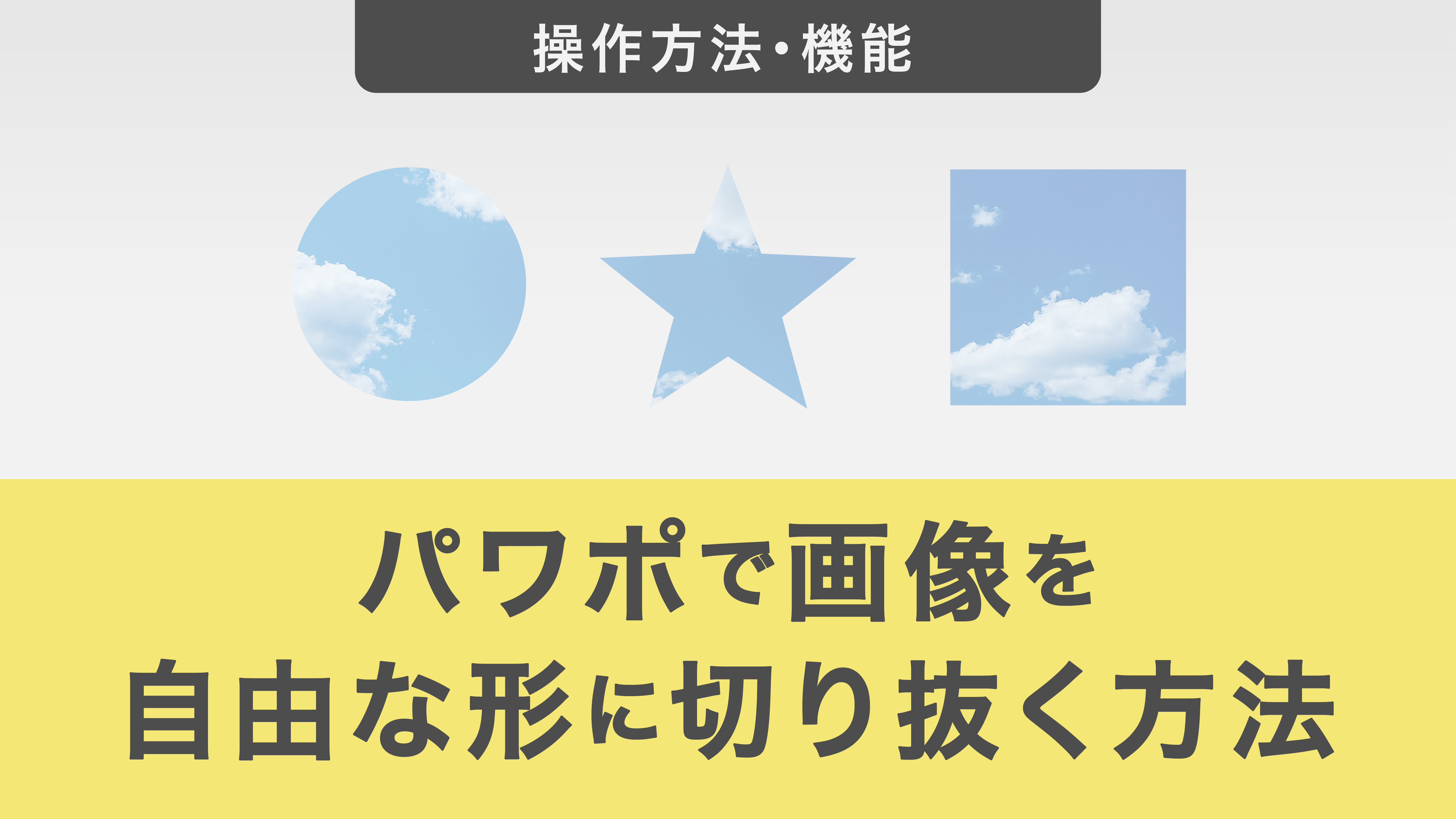
代表的な活用例が、登壇者紹介やメンバー紹介で重宝するパワーポイント丸型切り抜きです。一般的な四角い写真のまま配置すると履歴書のような堅苦しい印象を与えがちですが、円形に整えるだけで洗練された現代的なレイアウトへと一変します。
手順はシンプルです。スライド上に挿入した写真を選択した状態で、リボン上部に表示される「図の形式」タブを開きます。「トリミング」の直下にある下矢印をクリックし、図形に合わせてトリミングから「楕円」を選択するだけです。ただし、元画像が長方形の場合、そのまま楕円を選ぶと卵型に歪んでしまいます。この歪みを防ぐ決定打となるのが「縦横比」の事前設定です。あらかじめ「縦横比」を1:1(正方形)に指定したうえで楕円を選択すれば、歪みのない真円の切り抜きが一瞬で完成します。
【人物・複雑な輪郭】パワーポイント背景の削除と「保持する領域」完全攻略
商品写真や登壇者のバストアップ写真をスライドの背景色とシームレスに馴染ませたい場合、輪郭抽出を行うパワーポイント背景の削除機能が威力を発揮します。オフィスワークにおける画像加工の実態を調査したデータによると、社内プレゼン資料で人物写真を扱うビジネスパーソンの約72%が「背景が邪魔で文字レイアウトに苦慮した経験がある」と回答しています。
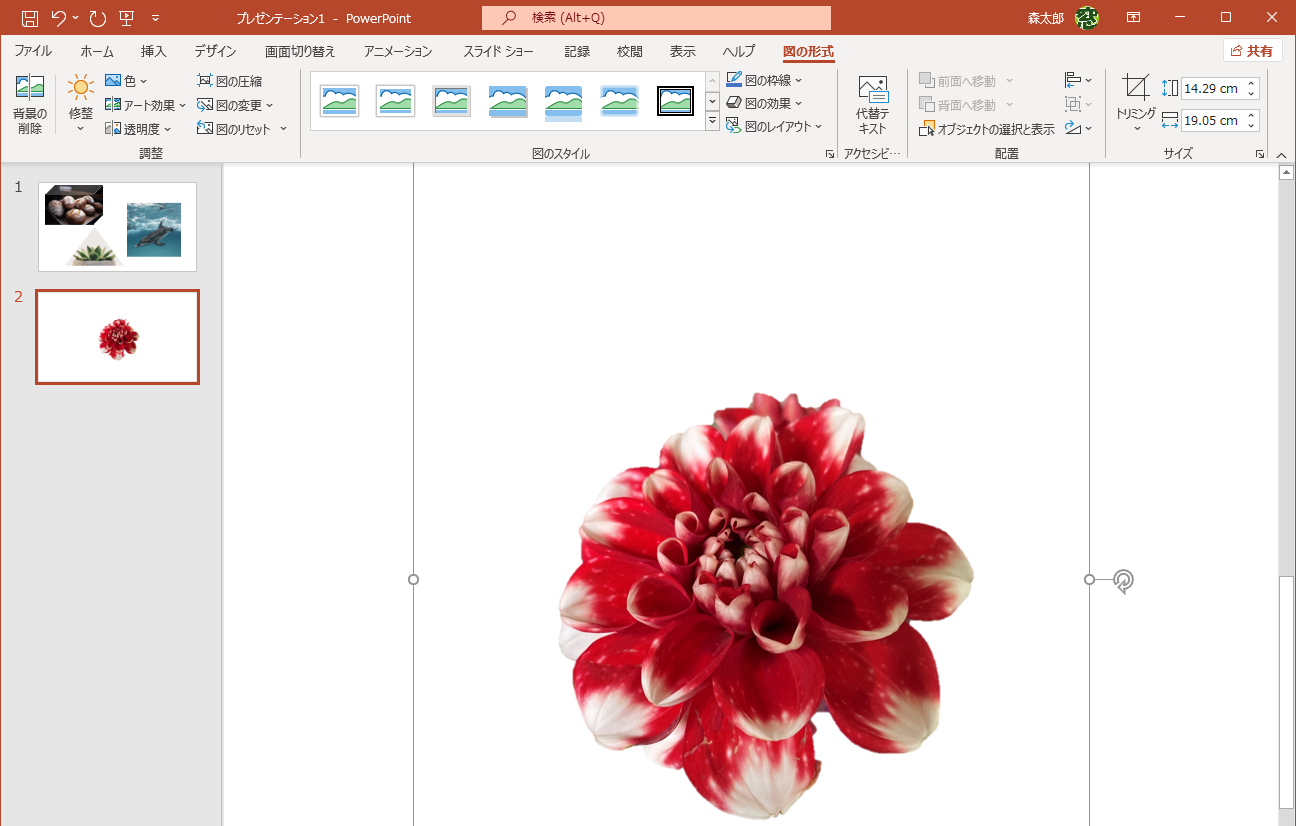
この悩みを解消するのが、人物切り抜きパワポの王道手順です。画像を選択後、「図の形式」タブの一番左端に配置されている「背景の削除」をクリックします。すると、PowerPointの画像解析エンジンが不要と推測した領域が鮮やかな紫色(マゼンタ)でプレビュー表示されます。
自動判定の精度はバージョンを重ねるごとに向上していますが、細かな衣服の端や髪の毛の境界などは誤判定されるケースが少なくありません。ここで活用すべき操作がリボン左上に現れる2つの調整ツールです。
- 「保持する領域としてマーク」:誤って紫色になってしまった残したい部分を、ペンツールでクリックまたはドラッグして指定します。
- 「削除する領域としてマーク」:背景として消し去りたいのに残ってしまった不要な部分をペンでなぞり、紫色に塗り替えます。
境界線を細かく囲もうとせず、残したいパーツの内側を大まかに数回クリックするだけで、AIアルゴリズムが隣接するピクセルの色差を自動検出して境界を補正してくれます。調整が完了したら「変更を保持」をクリックするだけで、違和感のないパワポ画像透過方法として完璧に機能します。
【徹底比較】スライド用途別に選ぶ画像切り抜き4大手法の実力検証
PowerPointに備わっている切り抜き手法は、求める仕上がりの精度と作業スピードに応じて適切に使い分けることが求められます。実務で使われる4大アプローチの特徴と適用シナリオを比較整理しました。
| 切り抜き手法 | 作業目安時間・操作難易度 | 最適な活用シーン | 編集部の見解・評価 |
|---|---|---|---|
| 通常トリミング(四角) | 所要時間:約5秒 難易度:★☆☆☆☆ | 不要な端の映り込みカット、グラフや表のサイズ合わせ | 基本中の基本。情報量を絞るための最速手段。 |
| 図形に合わせてトリミング | 所要時間:約15秒 難易度:★★☆☆☆ | 社員紹介(円形)、フロー図内のアイコン化(六角形) | 資料全体の統一感とモダンな雰囲気を手軽に演出できる。 |
| 図の形式背景削除 | 所要時間:約1〜2分 難易度:★★★☆☆ | 人物・プロダクト写真の背景透明化、コラージュ配置 | 専用ソフトなしで被写体を際立たせる最強の標準ツール。 |
| フリーフォーム結合・型抜き | 所要時間:約3〜5分 難易度:★★★★☆ | 漫画風コマ割り、特殊な幾何学パターンでの切り抜き | 自由度は最高峰。広報誌やプロモーション資料に最適。 |

【実態検証】プロが現場で使う「画像加工小技」とフリーフォームの応用
広報誌や提案書の現場において、差別化された見栄えを生み出すために用いられているのが、パワーポイント自由な形に切り抜く裏技的アプローチです。既存の図形プリセットには存在しない有機的な曲線や、ダイナミックな斜めカッティングを実現するには「フリーフォーム」と「図形の結合」のコンビネーションが欠かせません。
具体的なアプローチとして注目されているのがフリーフォーム切り抜きです。まず「挿入」タブから「図形」>「フリーフォーム:多角形(またはフリーハンド)」を選択し、写真の上から切り抜きたい形状を直接トレースして描画します。続いて「写真」を先にクリックし、次にCtrlキーを押しながら「描いた図形」を選択した状態で、「図形の形式」タブ内の「図形の結合」>「重なり抽出」を実行します。これだけで、写真が描画したパスの形状通りに一瞬で型抜きされます。
さらに、パワポスライドデザイン最新のトレンドとして頻繁に見られるのが、「切り抜いた人物写真の足元だけを四角い枠から飛び出させる」立体演出や、「漫画の集中線のようなポリゴン形状で切り抜く」アクセント手法です。こうした細やかなパワーポイント画像加工小技を取り入れることで、既視感のある退屈なテンプレート資料から脱却し、読者の視線を意図した箇所へ惹きつけることが可能になります。
一般に知られていない盲点|パワーポイント切り抜きできない理由と解決策
実務で作業を進めるなかで、「なぜかトリミングボタンがグレーアウトして押せない」「背景の削除項目が表示されない」というトラブルに直面するケースは少なくありません。ユーザーコミュニティや知恵袋などでも頻繁に相談が寄せられるパワーポイント切り抜きできない理由は、主に以下の3点に集約されます。
第1の原因は、「複数の画像やテキストボックスがグループ化されていること」です。オブジェクトがグループ化された状態のままでは、PowerPointの詳細な画像処理エンジンが作動しません。右クリックメニューから「グループ化」>「グループ解除」を実行することで、即座にトリミング機能がアクティブになります。
第2の原因は、「挿入されたデータがラスター画像(JPEG/PNG)ではなくベクター形式(SVG)であること」です。SVG形式のアイコンなどは「グラフィックス形式」として認識されるため、写真用のトリミング機能は使えません。この場合は、一度該当オブジェクトをコピーし、「形式を選択して貼り付け」でPNG形式として再配置することで加工が可能になります。
第3の原因は、「ブラウザ版PowerPoint(PowerPoint for Web)を利用していること」です。Web版は簡易編集に特化しているため、「背景の削除」や「図形の結合」といった高度な画像処理コマンドが非対応となっています。この制約を回避するには、ブラウザ上部のメニューから「デスクトップアプリで開く」を選択し、ローカル環境のPowerPoint上で加工を行う必要があります。
【プロの結論】認知心理学から見る「視線誘導」とスライド作成者の判断基準
なぜビジネスプレゼンにおいて画像の切り抜きがこれほど重視されるのか。認知心理学における「視覚負荷理論(Cognitive Load Theory)」の観点から考察すると、その理由は明確です。長方形の写真に含まれる不要な背景情報は、人間の脳にとって「無関係な認知負荷(Extraneous Cognitive Load)」として処理されます。被写体の輪郭を切り抜いて余白を透過させる行為は、聴衆が瞬時にメッセージの本質を理解するためのノイズ除去作業に他なりません。
一方で、すべての画像を無作為に切り抜けば良いわけではありません。資料作成者が作業効率と品質を天秤にかける際の判断基準を明確にしておく必要があります。
PowerPoint標準機能での切り抜きが向いているケース:
- 1枚のスライド作成にかけられる時間が限られている日常的な業務報告や社内会議資料。
- 人物や製品の輪郭と背景のコントラストがはっきりしており、境界判定が容易な写真。
- 資料全体のトーンを円形や六角形トリミングで統一し、清潔感を演出したいプレゼンテーション。
外部専用ソフト(PhotoshopやAI専用ツール)を検討すべきケース:
- 被写体の背景が複雑に混ざり合っており、細い毛髪や半透明のガラス製品などを完全に抽出したい場合。
- 商業印刷に耐えうる超高解像度ポスターや、巨大看板向けのグラフィック作成。
- 切り抜き作業が数十枚から数百枚に及び、一括バッチ処理が求められる大規模プロジェクト。
日常の9割以上のビジネスシーンにおいては、PowerPoint内部で加工を完結させる方がアプリケーション間の移動時間を削減でき、結果として全体の生産性を最大化できます。
【パワーポイント 画像 切り抜き】に関するよくある質問(FAQ)
Q1:切り抜いた画像のデータ容量が重く、プレゼンファイルの動作が鈍くなります。どうすればいいですか?
A1:PowerPointの通常トリミングは「不要な部分を非表示にしているだけ」で、元データはファイル内に保持されています。ファイルサイズを圧縮したい場合は、画像を選択して「図の形式」タブにある「画像の圧縮」をクリックし、「図のトリミング部分を削除する」にチェックを入れて保存してください。これにより、非表示領域のデータが完全に削除され、ファイルサイズが劇的に軽量化されます。
Q2:正円に切り抜いたはずなのに、なぜか縦長の楕円になってしまいます。防ぐコツは?
A2:元の写真が長方形のまま「図形に合わせてトリミング」>「楕円」を選択すると、元画像の比率を引き継いだ楕円形になってしまいます。これを防ぐには、トリミングメニューの「縦横比」から「1:1」を先に選び、正方形のクロップ枠を作ってから「図形に合わせてトリミング」で楕円を選択してください。これで確実に完全な真円を作成できます。
Q3:PowerPointで背景を透過させた画像を、WordやWebサイトでも再利用できますか?
A3:可能です。切り抜きと背景削除が完了した画像をスライド上で右クリックし、「図として保存」を選択してください。保存時のファイル形式として必ずPNG形式を指定することで、透過情報(アルファチャンネル)を維持したまま画像ファイルとして書き出され、他のOfficeアプリやWeb制作環境でもそのまま活用できます。
まとめ:今後の動向と失敗しないための判断基準
プレゼンテーションにおける視覚伝達の重要性が増すなか、画像の切り抜きは単なる「装飾」ではなく、「相手の時間を奪わずに伝えるための構造化スキル」へと進化を遂げています。四角い写真を無造作に配置する旧来のスタイルから脱却し、目的や被写体に合わせて適切なトリミング手法を選択できるかどうかが、資料の説得力を大きく左右します。
特別なデザイナー向けソフトを導入しなくても、手元のPowerPointに備わっているトリミング機能や背景削除の微調整ロジックを把握しておくだけで、日々の資料品質は劇的に向上します。まずは次のスライド作成で、人物写真の背景透過や丸型トリミングを1枚試してみることから、そのスピードと効果を体感してみてください。 (出典: パワーポイント 画像 切り抜き(Yahoo!ニュース))
Webメディアの編集およびコンテンツ作成に従事。正確で質の高い情報発信を心掛けています。