スマホの電源が入らない時の緊急復活術!自力復旧手順と故障見極め法
朝起きて枕元のスマートフォンに手を伸ばした瞬間、画面が真っ暗なまま一切の反応を示さない――。アラームも鳴らず、サイドボタンをどれほど強く押し込んでも冷たいガラスの板から生命反応が消え去っている時の戦慄は、多くの現代人が一度は経験する悪夢です。日々の連絡手段はもちろん、スケジュール管理、決済、マイナンバーカード機能まで手のひらの一端末に集約された現在、スマホの沈黙は文字通り社会生活の一時停止を意味します。
焦るあまり「完全に壊れた」「即座に十数万円を払って機種変更しなければならないのか」と絶望し、キャリアショップへ駆け込もうとする方が後を絶ちません。しかし、スマートフォンの修理現場や公式テクニカルサポートのデータによれば、一見して完全に沈黙した端末の約6割から7割は、ハードウェアの完全な損壊ではなく、システムのフリーズや給電経路の一時的な不具合に起因しています。ショップへ持ち込んで余計な手数料や買い替え費用を支払う前に、手元で実行すべき明確なチェックプロトコルが存在します。
📌 【この記事の重要ポイントまとめ】
- 要点1:「画面が真っ暗で動かない」状態でも内部システムがフリーズしているだけのケースが多く、各OSに応じた「強制再起動」で高確率で復旧する。
- 要点2:充電マークが出ない時は「完全放電」や「充電口の接触不良」を疑い、最低30分以上の低負荷通電と複数ケーブルでの検証が必須となる。
- 要点3:水没直後の通電や無理な充電は基板ショートによるデータ全喪失を招くため厳禁。自力復旧不可の兆候を見極めて適切に対処することが最善策となる。
【原因究明】スマホの電源が入らない決定的な理由と自力復活の分水嶺
なぜ昨夜まで普通に使えていた端末が、突如として起動しなくなるのでしょうか。修理専門業者やメーカーサポートの検証結果を総合すると、スマホの電源が入らなくなる根本原因は、大きく分けて「ソフトウェアの一時的クラッシュ」「バッテリーの完全放電」「給電・充電ポートの物理的不良」「マザーボード(基板)の破損」の4系統に分類されます。
最も頻度が高いのは、バックグラウンドでのOS自動アップデート失敗や、特定アプリの暴走によるカーネルパニックです。内部のシステムが予期せぬ無限ループに陥ると、端末は過剰な発熱を防ぐため、あるいは処理が追いつかずに画面描画を停止させます。このとき外見上は「電源が落ちている」ように見えますが、内部ではフリーズしたOSが固まっているに過ぎません。この状態であれば、後述する強制再起動をかけることで瞬時に息を吹き返します。
一方で、警戒すべきは蓄電能力の物理的限界である「過放電」です。リチウムイオンバッテリーは残量が0%になった後も、セル内部の電位を維持するための微弱な電力を保持しています。しかし、残量ゼロの状態で放置されたり、経年劣化が進んだ状態で完全放電(過放電)状態に陥ると、バッテリー保護回路が作動して通常の急速充電を受け付けなくなります。「充電ケーブルを挿しても画面に何も映らない」という現象の多くは、この保護回路が解除されるまでの給電不足が引き起こしています。

【機種別】自力で画面を復活させる強制再起動の手順と充電トラブル解決法
画面が真っ暗で動かないトラブルに直面した際、最初に試みるべきかつ最も効果的な処置が「強制再起動(ハードリセット)」です。これは通常の「電源オフ」スライダーを画面上で操作できないフリーズ状態において、物理ボタンの特殊なコマンド入力によってハードウェア側からプロセッサへ割り込みリセット信号を送る作業です。
iPhone電源が入らない場合の強制再起動手順
Apple公式サポート(2026年改訂版ガイドライン)が案内するiPhoneの強制再起動手順は、モデルの世代によって操作が明確に異なります。現在の主流機種では操作の「テンポ」が成否を分けるため、以下の順序を正確に実行してください。
- iPhone 8以降(SE第2/第3世代、iPhone 11〜17シリーズ):
① 本体の左側面にある「音量を上げるボタン」を押して、すぐに指を離す。
② 続いて「音量を下げるボタン」を押して、すぐに指を離す。
③ 右側面の「サイドボタン(電源ボタン)」を画面にAppleのリンゴマークが表示されるまで長押し(約10〜15秒間)し続ける。画面が消えたからと途中で指を離さず、マークが出るまで押し続けるのが最大のコツです。 - iPhone 7 / 7 Plus:「音量を下げるボタン」と「スリープ/スリープ解除ボタン」を同時に長押しし、リンゴマークが出るまで保持。
- iPhone 6s / SE(第1世代):「ホームボタン」と「上部または側面の電源ボタン」を同時に長押し。
Android電源が入らない場合の強制再起動手順
Android端末はメーカーやブランド(Google Pixel、Galaxy、Xperia、AQUOS、Xiaomi等)ごとに仕様が多岐にわたりますが、Google公式ヘルプおよび主要キャリアの検証データにより、共通する基本アプローチが確立されています。
- 電源ボタンの超長押し(基本操作):電源ボタンを単独で最低30秒間、できれば40秒近く押し続ける。多くのユーザーが10秒程度で諦めて指を離してしまいますが、近年の高セキュリティAndroid端末は誤作動防止のため、長押し判定の閾値が長く設定されています。
- 電源ボタン + 音量小ボタンの同時長押し:Google PixelやGalaxyなどの一部モデルでは、「電源ボタン」と「音量を下げるボタン」を同時に10〜15秒長押しすることでメンテナンスブートが作動し、バイブレーションとともに強制再起動がかかります。
充電マークが出ない時の「30分放置ルール」と接触確認
ボタン操作を試しても一切反応がない場合、バッテリー完全放電のフェーズへ移行します。このとき、充電器に繋いでも「充電マークが出ない」からといって数分でケーブルを抜いてはいけません。
バッテリーが過放電状態に陥っている場合、制御基板がセルへ微小な電流を極めてゆっくり流し、安全な電圧まで復元させる「トリクル充電」を行います。この段階ではディスプレイに給電マークを表示する電力すら回せないため、画面は完全に沈黙したままになります。最低でも30分から1時間、一切触らずに通電状態を維持してください。
同時に、充電環境の検証も必須です。長年使用したUSB-Cケーブルの断線や、端子内の皮脂汚れ、あるいはACアダプタの出力不足(古い5W充電器での給電不能など)は日常茶飯事です。別の信頼できる高出力充電器(PD対応の正規規格品)に変える、あるいはQi規格のワイヤレス充電器に置いてみることで、端子破損を迂回してあっけなく起動するケースは極めて多く報告されています。
【症状別診断】LEDランプ点滅の理由と水没故障の対処法における絶対NG行動
画面は消えたままでも、通知ランプが不規則に光っていたり、内部からわずかに振動や音が聞こえたりすることがあります。端末が発している微かなシグナルを正しく解読することで、障害の発生箇所を特定できます。
ランプ点滅の理由と内部ステータスの識別
Android端末を中心に搭載されているLEDインジケーターの挙動は、内部の健康状態を雄弁に物語っています。
- 赤色・オレンジ色の高速点滅:バッテリーの電圧が規定値を下回り、起動シーケンスへ入れない状態。充電器に接続した状態でこの点滅が続く場合は、ケーブルの供給電力が足りていないか、バッテリーセルの劣化による受電拒否を示唆します。
- 青色や白色の点滅・ゆっくりとした明滅:OS自体は起動しており、内部で通知を受信している状態です。つまり「電源は入っているが、有機ELディスプレイやバックライト配線だけが死んでいる(画面真っ暗動かない)」という画面表示系のハード故障が確定します。
水没故障の対処法における致命的なミス
雨天時の浸水、風呂場での湿気侵入、洗面台への落下など、水没の疑いが少しでもある場合は、前述の強制再起動や充電作業を絶対に実行してはいけません。近年のスマートフォンはIP68などの高い防水性能を謳っていますが、これは常温の真水・静水状態での試験結果であり、経年劣化したゴムパッキンや石鹸水、皮脂汚れには無力です。
内部に水分が浸入している状態で通電(電源ONや充電器の接続)を行うと、マザーボード上の超高密度チップ間で瞬時に電気ショート(短絡)が発生し、メインプロセッサや不揮発性メモリが物理的に焼き切れます。こうなると専門業者でもデータの救出は絶望的になります。「お米の中に埋める」「ドライヤーの温風を当てる」といったネット上の都市伝説も、内部腐食の加速や熱によるバッテリー膨張を招くだけの危険行為です。電源をオフにし、水分を拭き取り、SIMトレイを抜いて速やかに修理窓口へ相談することが唯一の生存ルートです。
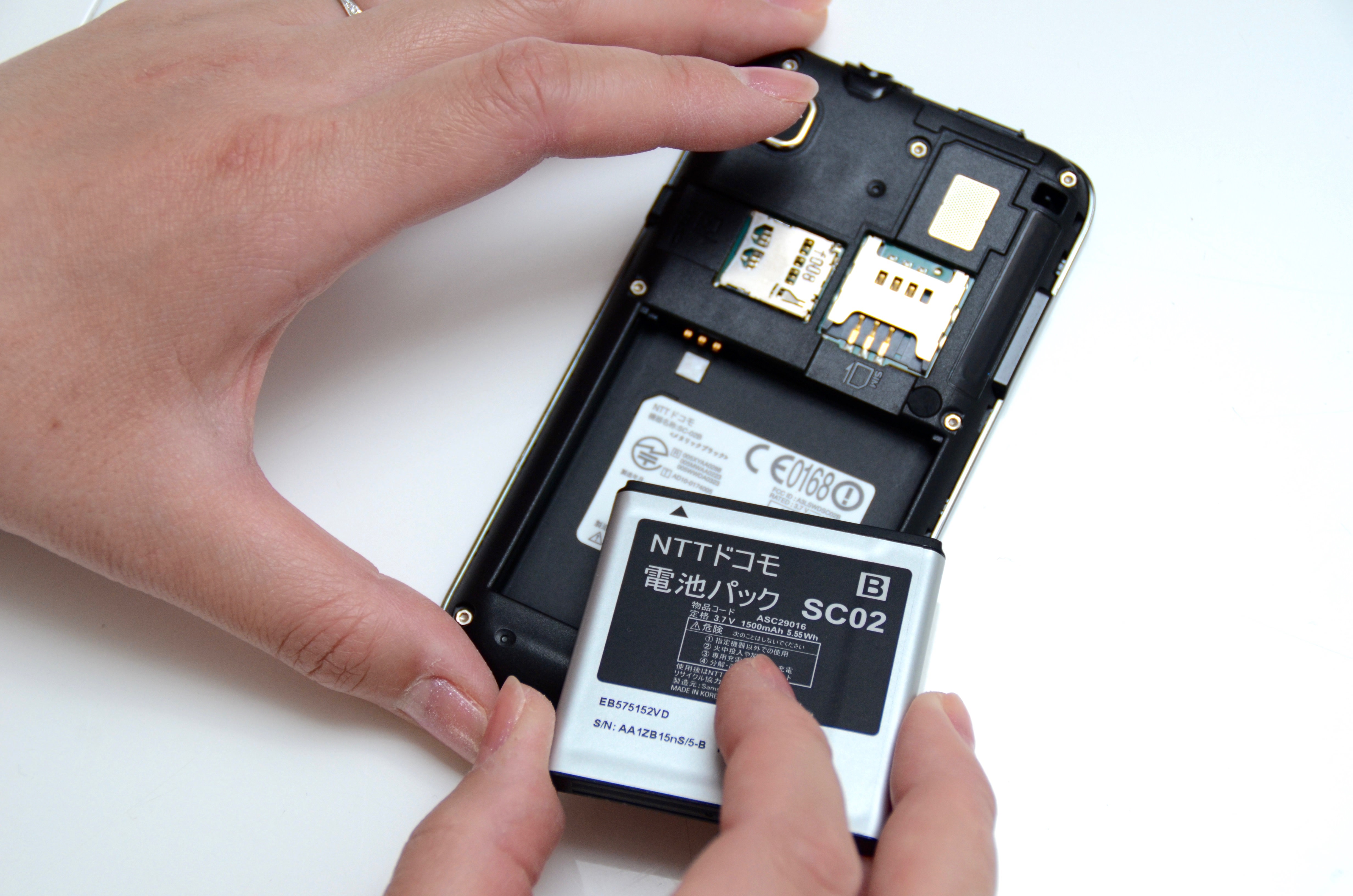
【実態検証】修理か買い替えか?費用相場とデータ復旧の現実
あらゆるセルフケアを施しても息を吹き返さない場合、いよいよハードウェア修理の検討が必要となります。しかし、メーカー公式修理(Appleや各キャリア)と街の即日修理店(第三者修理店)では、対応速度、費用、そして「保存データ」の扱いにおいて決定的な差異が存在します。
| 故障パターン・症状 | 詳細・主な要因 | 修理費用の相場(2026年水準) | 編集部の見解・復旧難易度 |
|---|---|---|---|
| バッテリー劣化・過放電 | 経年劣化によるセル寿命、充放電サイクルの限界 | 8,000円 〜 16,500円前後 | 即日修理可能。データ保持率も極めて高く交換推奨。 |
| 画面破損・ブラックアウト | 有機ELパネルの内部断線、制御ICの故障 | 18,000円 〜 55,000円前後 | 本体内部は生きているため、パネル交換で完全復旧する。 |
| 充電ポート(USB端子)破損 | 端子内部のピン折れ、グラつき、異物混入 | 9,000円 〜 20,000円前後 | 端子交換で直るが、ワイヤレス充電可能なら急場を凌げる。 |
| 基板破損・チップ短絡 | 落下衝撃、水没腐食、電源管理ICのショート | 30,000円 〜 80,000円超 | 基板マイクロハンダ修理が必要。端末買い替えの境目。 |
修理を依頼するにあたって最も重要な境界線は、「本体の継続使用」を目指すのか、「写真や連絡先などのデータ救出」を最優先するのかという点です。
Apple Storeや各キャリアの公式サポートへ持ち込んだ場合、個人情報保護と品質管理の厳格な規約に基づき、修理工程の中で端末は「原則として工場出荷状態(初期化)」にリセットされます。クラウド上に日頃のバックアップが存在しない場合、本体は直っても大切なデータは二度と戻りません。一方、民間の「総務省登録修理業者」などでは、故障したチップや配線のみをピンポイントで修理・交換するため、データを残したまま復旧できる確率が格段に高くなります。日常的なバックアップ状況と照らし合わせ、どちらの門を叩くべきか冷静に判断しなければなりません。
一般に知られていない盲点とネットの誤解
ネット上のQ&AサイトやSNSでは、スマートフォンの電源トラブルに関して誤った民間療法が信じられないスピードで拡散されています。現場の整備エンジニアが特に警鐘を鳴らしている代表的な誤解が、「冷やすために冷凍庫へ入れる」という行為です。
確かにプロセッサの熱暴走でフリーズしている端末を急速冷却すれば一時的に動くという言説は散見されます。しかし、常温のスマートフォンを急激に冷やすと、端末内部の空気が結露し、基板上に無数の微細な水滴が発生します。これは「自ら端末の心臓部に水を注ぎ込む」のと全く同じであり、結露によるショートで基板を再起不能に破壊する最も危険な自爆行為です。
もう一つの盲点は、充電ポート内のゴミ掃除です。「接触が悪いから」と安全ピンや金属製のゼムクリップを充電口に差し込んで埃を掻き出そうとする方がいますが、これは絶対に避けてください。金属端子同士が接触してショートを起こし、給電回路そのものを焼き切ってしまいます。清掃する場合は、非伝導性のプラスチック製ピックやつまようじを使用し、端子を傷つけないよう極めて慎重に扱う必要があります。
【プロの結論】デジタル依存とパニック心理から脱却する緊急時の行動規範
スマートフォンが突然起動しなくなった時、多くの人が抱くのは単なる「機械の故障に対する困惑」ではありません。外部との連絡が途絶え、社会的承認や日常のルーティンから強制的に切り離されることによる「激しい分離不安(FOMO:取り残される恐怖)」です。この心理的パニックに陥ると、人は冷静な判断力を失い、怪しげな修理ソフトを有料ダウンロードしてしまったり、キャリアショップ店員の勧めるままに高額な最新端末を衝動契約してしまったりします。
しかし、機械トラブルの解決において最大の武器となるのは「冷静な切り分けプロトコル」です。端末が黙り込んだときこそ深呼吸をし、まずは強制再起動を試し、充電器を変え、最低1時間の沈黙を与えてみる。それでも動かない場合に初めて「データ復旧優先か、本体保証優先か」を論理的に選択する。この一連の規律を持てるかどうかが、数十万円の余計な出費を防ぎ、大切なデジタル資産を守り抜く唯一の分水嶺となります。

【ショップ持ち込み前の確認】手元でチェックすべき最終チェックリスト
自力での解決を断念し、キャリアショップや修理店へ足を運ぶと決めた場合、手ぶらで向かうと手続きが大幅に遅延したり、最悪の場合は受付を断られたりします。必ず以下の準備を整えてから来店してください。
- 保証状況と契約内容の確認:AppleCare+、キャリアの端末補償サービス、クレジットカードの携行品特約などに加入しているか、Webのマイページ等から確認する。
- 身分証明書の準備:キャリアショップでの端末修理や機種変更には、運転免許証やマイナンバーカードなどの原本提示が必須となります。
- Apple ID / Google アカウントの控え:修理時に「探す」機能の解除を求められるほか、新しい端末への引き継ぎ時にアカウントのID・パスワードが分からなければデータは復元できません。
- 代替端末の有無の確認:修理期間が預かり対応(1週間〜10日程度)になる場合、代替機の貸し出しを受けられるかどうか事前に店舗へ電話確認またはWeb予約を行う。
【スマホ 電源 が 入ら ない】に関するよくある質問(FAQ)
Q1:充電器を挿しても充電マークが全く出ない場合、完全に壊れているサインですか?
A1:直ちに完全故障と断定はできません。バッテリー残量が極端に低下した「過放電」状態では、内部システムを立ち上げるための最低電圧に達するまで画面表示そのものがカットされます。正規の急速充電器に接続したまま、最低30分から1時間ほど放置してみてください。それでも出ない場合は、ケーブルの断線、充電器の故障、あるいは端子内部の皮脂・埃による接触不良を疑い、別の充電環境で試すことが先決です。
Q2:画面は真っ暗で一切操作できないのに、着信音やバイブレーションだけは動いています。これは直せますか?
A2:この症状は本体の心臓部(マザーボード)ではなく、「ディスプレイパネルの断線や破損」が原因です。内部のプロセッサやデータストレージは完全に生きています。この場合、画面パネルの交換修理を行うことで、内部のデータを一切失うことなく以前と全く同じ状態で復旧させることが可能です。不用意に強制再起動を繰り返さず、速やかに画面修理を依頼してください。
Q3:正規キャリアショップと街の即日修理店、どちらに持ち込むべきですか?
A3:目的によって明確に分かれます。キャリアの端末補償やAppleCare+に加入しており、「データが初期化されても構わないから新品同様の交換品を安価に手に入れたい」場合は正規ショップが最適です。一方、「バックアップを取っておらず、何としても写真やLINEの履歴データを残したまま即日で直したい」という場合は、総務省登録修理業者などの第三者修理店に軍配が上がります。
まとめ:今後の動向と失敗しないための判断基準
手元のスマートフォンが沈黙した瞬間は誰しも強い不安に襲われますが、現代のデバイスは高度な自己保護機能を備えており、見かけ上の死がそのまま基板の寿命を意味するわけではありません。正しい強制再起動の手順を踏み、充電環境を疑い、水没リスクの有無を照らし合わせるだけで、トラブルの過半は手元で解決できます。
そして万が一のハードウェア破損に備え、今動いている瞬間からクラウドへの自動バックアップ設定を見直しておくこと。これこそが、いつ訪れるか分からないデジタルの突然死から自身を守る、最も賢明な防衛策です。 (出典: スマホ 電源 が 入ら ない(Yahoo!ニュース))
テクノロジーやライフスタイル領域を中心に執筆活動を行っています。趣味は写真撮影と旅行です。