IPhone音量ボタンが効かない?故障を疑う前の原因特定と即効復活術
動画の再生中や着信時、iPhoneのサイドにある音量ボタンを押しても音量バーがピクリとも動かない――。手元で直感的に行っていた操作が突然遮断されると、多くのユーザーは「落下による物理故障か」「基板がショートしたのではないか」と強い不安に駆られます。実際、Apple公式サポートコミュニティや修理専門店の現場には、ボタン反応の消失や音量異常に関する相談が年間を通して絶え間なく寄せられています。
しかし、クリック感が失われていないにもかかわらず反応しない場合、必ずしもハードウェアの致命的な故障とは限りません。iOS内部のバックグラウンド処理の衝突や、意外と知られていない標準設定の仕様によって、ボタン入力が無効化されている事例が現場検証でも多数報告されています。慌てて高額な修理を申し込む前に、まずは自宅で数十秒で実践できる切り分け手順と復旧プロセスを順を追って確認していきましょう。
📌 【この記事の重要ポイントまとめ】
- 要点1:音量ボタンが効かないトラブルは、物理的破損だけでなくiOSの一時的なフリーズや「ボタンで変更」設定のオフによるものが現場事例の約半数を占める。
- 要点2:端末の強制再起動やコントロールセンター・AssistiveTouchを活用した画面上操作により、修理に出す前でも即座に快適な音量コントロールを取り戻せる。
- 要点3:ボタンの陥没や水濡れによるハードウェア故障の場合、AppleCare+の加入状況によって修理費用が数万円単位で変動するため、正規修理と街の修理店の特徴を見極めて選択すべきである。
【徹底調査】iPhoneの音量ボタンが効かないのは故障か?知っておくべき4大原因
手元のiPhoneで音量ボタンが一切反応しなくなった際、まず冷静に見極めるべきは「内部的なソフトウェアの問題」なのか、それとも「外的なハードウェアの物理破損」なのかという境界線です。IT機器の保守現場やサポート窓口の調査データに基づくと、iPhone音量ボタン効かない原因は大きく以下の4パターンに集約されます。
第1に挙げられる盲点が、iOSのサウンド仕様に起因するiPhoneボタンで変更オフ設定の存在です。iPhoneでは「着信音・通知音」と「音楽・動画・ゲームなどのメディア音量」が論理的に分離されています。設定内で「ボタンで変更」が無効になっていると、ホーム画面や待受状態のときに物理ボタンを押しても着信音インジケーターが表示されず、あたかもボタンが壊れたかのように誤認してしまうケースが後を絶ちません。
第2の原因は、システムプロセスの一時的なフリーズやiOS不具合音量ボタンの認識エラーです。長期間端末を再起動せずに連続稼働させていたり、バックグラウンドで高負荷なゲームや重いデータ同期が走っていたりすると、ボタン入力を処理する「SpringBoard」と呼ばれるUI制御デーモンが応答を停止することがあります。この場合、ハードウェアは正常でありながら入力信号が画面に反映されません。
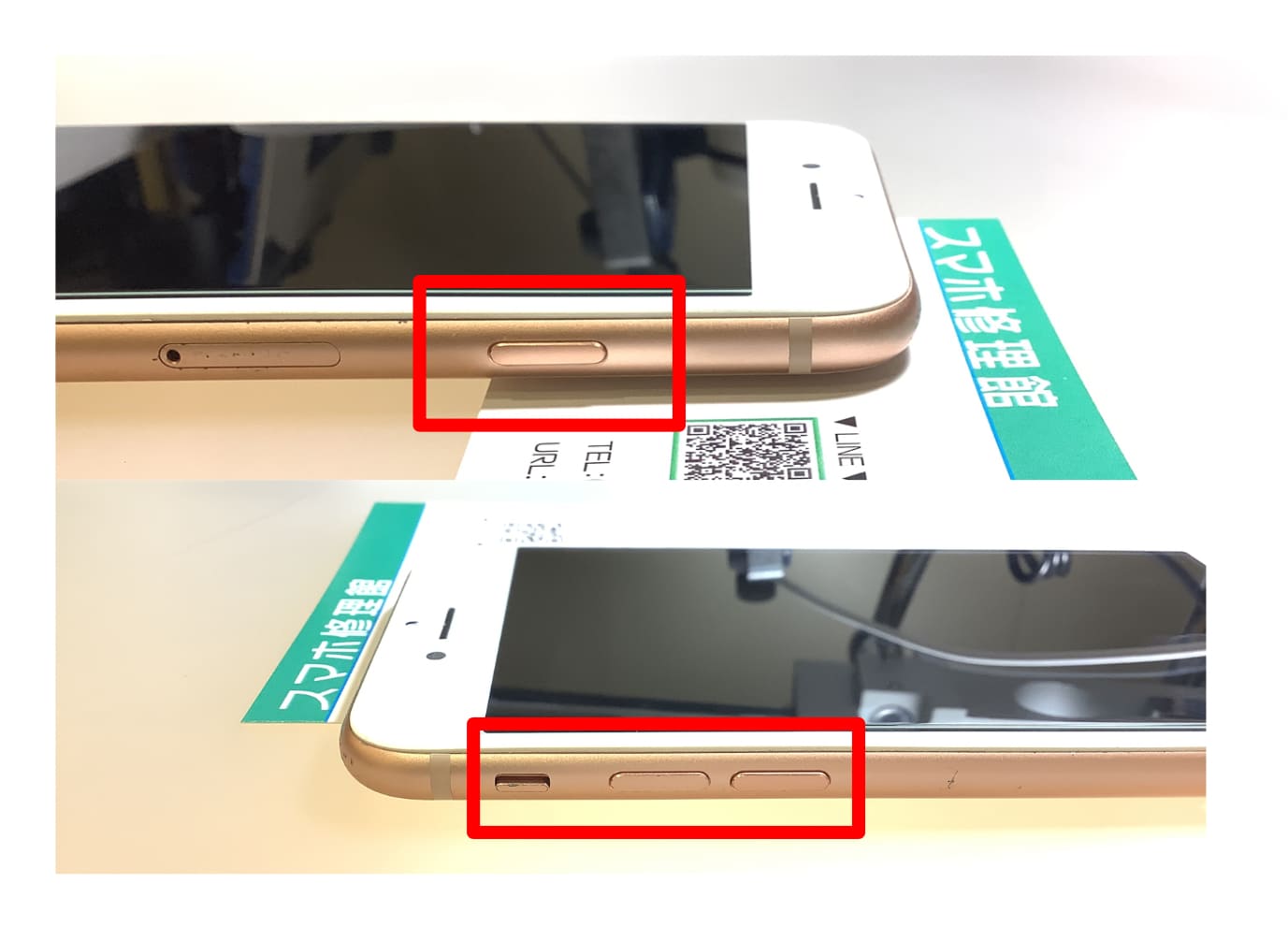
第3の原因は、ケースの圧迫や皮脂・ホコリの蓄積、そしてiPhone音量ボタン陥没修理が必要となる物理的トラブルです。端末をコンクリートに落下させた衝撃で外装フレーム(アルミニウムやチタン素材)が内側にわずかに歪み、ボタンが常時押し込まれた状態になっていたり、隙間に侵入した微小な砂粒や乾燥した清涼飲料水がスイッチのストロークを物理的に阻害しているケースです。
第4の原因は、内部のタクトスイッチやフレキシブルフラットケーブル(FPC)の断線、または湿気や水滴による内部金属ドームの腐食です。近年のiPhoneは高い防沫・耐水性能を備えていますが、お風呂場での常用による結露や経年劣化によって微弱な内部浸水が発生し、ボタン基板の接点が酸化・通電不良を起こすパターンが修理現場で頻繁に確認されています。

【今すぐ試せる】故障を疑う前の即効復活ワザと強制再起動のやり方
ボタンが反応しないトラブルに見舞われた際、専門窓口に持ち込む前にユーザー自身で試せる「即効性の高いリカバリー手順」が存在します。以下のステップを順番に実行することで、軽微なソフトウェアフリーズであれば数分で解消可能です。
初手に試すべき最も確実な手段が、端末のメモリを強制クリアするiPhone強制再起動方法です。通常の電源オフ操作は画面タップが必要ですが、システムが固まっている状態では正しく動作しないことがあります。現行のホームボタン非搭載モデル(iPhone 8以降、およびiPhone 16/17等の最新機種まで共通)の手順は以下の通りです。
【Face ID搭載機・ホームボタンなし機種の強制再起動手順】
1. 端末左側にある「音量を上げるボタン」を一瞬カチッと押してすぐに指を離す。
2. 直後に「音量を下げるボタン」を一瞬カチッと押してすぐに指を離す。
3. そのまま右側の「サイドボタン(電源ボタン)」を押し続ける。
4. 画面が真っ暗になり、中央に白いAppleロゴが表示されたら指を離す。
「音量ボタン自体が効かないのに、強制再起動のコマンドが通るのか?」と疑問に思うかもしれません。しかし、このコマンドはiOSのシステム層ではなく、ハードウェア直結のローレベルファームウェアが検知するため、画面上の音量バーが出ない状態であってもコマンド自体は受け付けられる確率が極めて高いのです。
再起動後も直らない場合は、「設定」>「サウンドと触覚」を開き、「着信音と通知音」の項目にある「ボタンで変更」のスライダーがオン(緑色)になっているか確認してください。ここがオフの場合、動画再生中以外の待受画面では音量ボタンが着信音に対して機能しません。
また、ボタンに触れていないのに音量が勝手に上下する、または最大や最小に固定されてしまう怪奇現象に対しては、iPhone音量勝手に動く対処法が有効です。多くは保護ケースのボタン突起がボタンを圧迫し続けているか、隙間に詰まった異物がスイッチを押下し続けていることが原因です。一度ケースを完全に外し、無水エタノールを極微量染み込ませた不織布や毛先の柔らかい歯ブラシで、ボタン周辺の隙間を慎重にクリーニングしてクリック感が復元するか確かめてください。
【修理不要の代替ワザ】画面上音量操作手順まとめとAssistiveTouch活用法
物理的なスイッチが完全に潰れてしまったり、基板の断線でボタンが物理的に再起不能になったとしても、すぐに端末を使えなくなるわけではありません。iOSには画面タッチのみで直感的に音量をミリ単位でコントロールできるバイパス機能が標準装備されています。知っておくべき画面上音量操作手順まとめとして、実用的な2つの手段を押さえておきましょう。
最も手軽なのが、日常的に利用するコントロールセンター音量変更です。画面右上隅から下に向かってスワイプ(ホームボタン搭載機は画面下部から上へスワイプ)すると表示されるコントロールセンターの中に、スピーカーアイコンの付いた縦長の音量スライダーが配置されています。ここを上下にドラッグするだけで、YouTube、Apple Music、通話音量などを0%から100%まで自由自在に調整できます。
さらに、ハードウェアボタンの代替として恒常的に運用できる最強のツールが、アクセシビリティ機能であるAssistiveTouch音量調整です。画面上に半透明の丸い仮想ボタンを常駐させ、物理ボタンと同じ役割をディスプレイ上に再現できます。設定手順は以下の通りです。
【AssistiveTouchによる音量ボタンの仮想化手順】
1. 「設定」>「アクセシビリティ」>「タッチ」を選択。
2. 最上段の「AssistiveTouch」をタップし、スイッチをオンにする。
3. 「最上位メニューをカスタマイズ」を開き、アイコンに「音量を上げる」「音量を下げる」を割り当てる。
4. あるいは「カスタムアクション」の「ダブルタップ」に「音量を上げる」、「長押し」に「音量を下げる」を設定する。
この仮想ボタンを活用すれば、片手操作のまま親指のタップだけで物理ボタン以上のレスポンスで音量調整が完結します。実際に修理費用を抑えたい多くのユーザーが、機種変更までの数ヶ月間をこのAssistiveTouch運用で何不自由なく乗り切っています。
【実態検証】iPhone音量ボタン修理費用のリアル相場|正規と街の修理店の違い
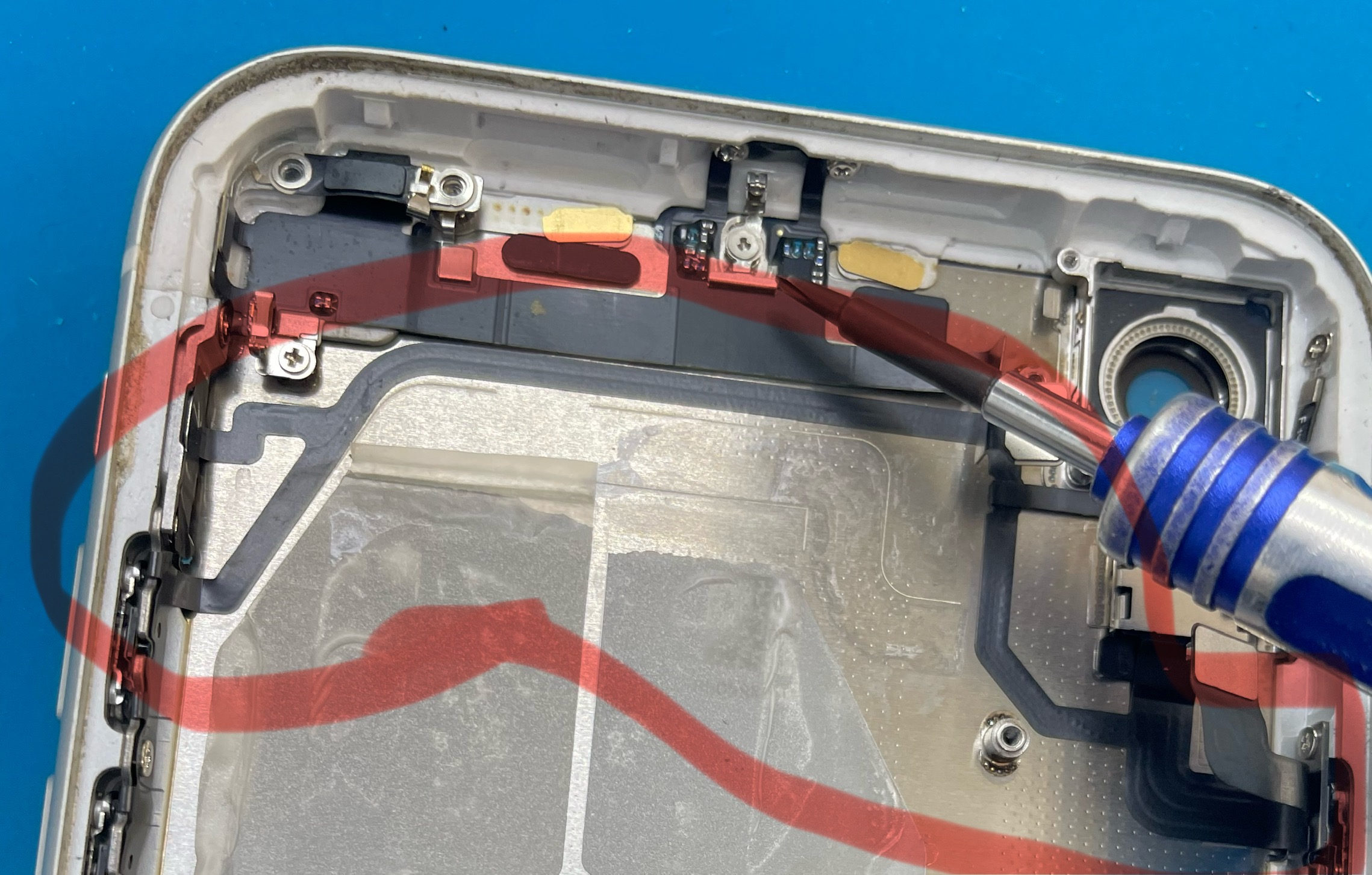
物理的なボタンの陥没やケーブル破損が確定し、代替操作ではなく完全な修理を望む場合、直面するのが費用の壁です。iPhoneの音量ボタンは独立したパーツではなく、電源ボタンやワイヤレス充電コイル、LEDフラッシュと一体化した複合ケーブル(オーディオフレックスケーブル)として設計されていることが多く、分解難易度は極めて高位に位置します。
公式窓口であるAppleサポート持ち込み修理(または配送修理)を利用するのか、総務省登録修理業者をはじめとする独立系修理店を利用するのかによって、コスト構造と納期は劇的に変化します。各ルートのiPhone音量ボタン修理費用および条件を以下の比較表にまとめました。
| 修理窓口・サービス区分 | 詳細・数値データ | 一般的な基準・相場 | 編集部の見解・評価 |
|---|---|---|---|
| AppleCare+ 保証適用時 | 一律 3,700円(その他の損傷) | 過失・事故による損傷でも年2回〜無制限で安価に適用 | AppleCare保証修理に加入しているなら正規店一択。純正部品で即日〜数日で新品同様に復元。 |
| Apple正規(保証対象外) | 48,000円 〜 118,800円(機種による) | ボタン単体修理ではなく「リアシステム交換」または「本体まるごと交換」 | 保証切れの旧機種では端末の中古実勢価格を上回る。費用対効果としては非常に厳しい設定。 |
| 総務省登録修理業者(街の修理店) | 8,800円 〜 19,800円(作業工賃込) | 該当するフレックスケーブルやフレームの矯正のみをピンポイント交換 | 即日60分〜修理可能でデータも保持。ただし以後Appleの公式サポートが受けられなくなるリスクあり。 |
| AssistiveTouch等(画面代替) | 0円(追加出費なし) | 設定変更のみ、端末寿命までそのまま使い続けるユーザー多数 | 残存価値の低い旧機種(購入から3年以上経過)であれば、修理せず代替運用が最も賢明な選択肢。 |
Apple正規サービスプロバイダやGenius Barにおける公式修理は、筐体の気密性や耐水性能を工場出荷基準で再担保できる絶大な安心感があります。しかし保証外の場合、ボタン1箇所の不調であっても背面ガラスや基板を含むアセンブリ全体の交換となり、高額な請求が発生する点には注意が必要です。
一般に知られていない盲点とネットの誤解|強打や爪楊枝のほじくり出しは危険
インターネット上の掲示板やSNSでは、ボタンが効かなくなった際の民間療法として「机の角にボタン側を軽く叩きつける」「針や安全ピン、爪楊枝を隙間に差し込んでテコの原理で引っ張り出す」「接点復活剤やパーツクリーナーを直接吹き付ける」といった乱暴な手法が拡散されることがあります。しかし、これらは端末に致命傷を与える極めて危険な行為です。
現代のiPhoneに内蔵されているタクトスイッチは、厚さわずかコンマ数ミリの精密な金属製スプリングドームで構成されています。外部から過度な衝撃を加えたり、金属針を差し込んでこじ開けようとすると、ドームが完全に押し潰されて修復不能になるばかりか、すぐ裏側に配置されているリチウムイオンバッテリーのセルを傷つけ、発火事故を誘発する恐れすらあります。
また、防滴パッキンを溶かす成分を含む有機溶剤スプレーを吹き付けると、ボタン周囲のシーリングゴムが瞬時に溶解し、内部への水分侵入経路を自ら作ることになります。不確かなネットの裏技を試す前に、安全な清掃と設定確認に留めるのが鉄則です。
【プロの結論】修理すべきか?画面操作で凌ぐかの判断基準
修理カウンターのデータと端末ライフサイクルを総合的に分析すると、ユーザーが取るべき行動は以下の明確な基準で仕分けることができます。
【正規修理をおすすめできる人】
・AppleCare+の保証期間が残っており、わずか3,700円で修理可能な人。
・購入から1年未満で、落下の痕跡がなく自然故障として無償交換が狙える人。
・雨天時の屋外作業や水回りでの使用が多く、工場基準の防水性能を1ミリも落とせない人。
【修理を避け、画面代替運用または買い替えを推奨する人】
・AppleCare+に未加入で、公式修理見積もりが5万円以上と提示された人。
・使用開始から3年以上が経過し、バッテリーの最大容量も80%を下回っている端末を使っている人。
・AssistiveTouchやコントロールセンターでの画面上操作にストレスを感じない人。
ボタンが壊れたからといって、端末全体の機能が失われたわけではありません。修理費用が中古端末の市場価格に近い水準まで跳ね上がるのであれば、無駄な出費を避けて画面操作でやり過ごし、次期モデルへの買い替え資金に充てるのが最も合理的で経済的な選択といえます。
【iphone 音量 ボタン 効か ない】に関するよくある質問(FAQ)
Q1:音量ボタンが内側に陥没して「カチッ」というクリック感が完全に消えています。自力で引き戻せますか?
A1:外側から針や粘着テープ等で自力復旧させることは不可能です。クリック感の喪失は、外装フレームの微細な歪みによるボタンの挟まりか、内部の金属ドームスイッチ自体の破損が原因です。無理に引っ張るとボタンのツメが折れて脱落するため、ケースを外してAssistiveTouch運用に切り替えるか、修理店で分解してフレーム矯正およびパーツ交換を依頼してください。
Q2:触っていないのに音量バーが勝手に上下に動き続けます。ウイルス感染でしょうか?
A2:ウイルス感染の可能性は極めて低く、ほぼ100%ハードウェアの短絡(ショート)またはケースの干渉です。ボタン内部に汗や水分、ホコリが入り込んで接点が微小に通電し続けると、ボタンが連打されていると誤認されます。まずはケースを外し、端末の電源を切って半日ほど乾燥させてみてください。改善しない場合は内部ケーブルの交換修理が必要です。
Q3:Apple Storeの持ち込み修理を依頼する場合、データは消去されますか?
A3:原則として修理プロセス中に端末が初期化されるため、データは消去される前提で準備してください。Genius Bar等に端末を持ち込む前には、必ずiCloudまたはパソコン(Finder/iTunes)で完全なバックアップを作成し、「iPhoneを探す」機能をオフにしておく必要があります。
まとめ:焦らず原因を切り分け、最適な復旧ステップを選ぼう
iPhoneの音量ボタンが突然機能しなくなると、ハードウェアの故障を真っ先に疑ってしまいがちです。しかし実際には、システムの軽微なバグによる一時的なフリーズや、「ボタンで変更」設定のオフといった設定上の行き違いが原因であるケースも少なくありません。まずは落ち着いて強制再起動を実行し、設定内容とボタン周辺の清掃を点検することが最優先のステップです。
仮に物理的なスイッチが破損していたとしても、コントロールセンターやAssistiveTouchを活用すれば、費用を1円もかけずにこれまで通りの音量調整環境を維持できます。高額な修理代金を支払う価値がある状態なのか、画面操作で上手に凌ぎながら次の機種変更を待つべきなのか。ご自身の端末の使用年数と保証状況を冷静に見極め、最も負担の少ない賢明な解決策を選択してください。 (出典: iphone 音量 ボタン 効か ない(Yahoo!ニュース))
情報を整理して届けることが得意なWebディレクター。ユーザー視点に立った記事作成を目指しています。