Windowsスクショ範囲指定の決定打!保存先の真相と神速時短ワザ
画面全体のスクリーンショットを撮影してからペイントなどの画像ソフトを開き、必要な部分だけを手作業でトリミングする作業に時間を奪われていないだろうか。ビジネスの報告書作成やチャットツールでの情報共有において、画面の特定領域だけを素早く切り出す技術は、日常業務の生産性を劇的に左右する必須リテラシーである。
かつてのWindows環境では専用ソフトの起動や煩雑なステップを強いられていたが、現行システムではわずか1秒足らずで狙った領域を美しく切り出せる洗練されたインターフェースが標準搭載されている。意外と知られていない決定的なショートカットキーの活用から、撮影データが消えたと錯覚しがちな保存先の真相、キーが反応しない不測の事態におけるリカバリー策まで、IT現場の検証データをもとに徹底解説する。
📌 【この記事の重要ポイントまとめ】
- 要点1:範囲指定スクリーンショットは「Win + Shift + S」が最短であり、設定変更で「PrintScreenキー1回押し」へ割り当てることで作業効率が劇的に向上する。
- 要点2:撮った画像は初期状態でクリップボードに一時保持されるほか、最新のSnipping Tool環境では「ピクチャ>スクリーンショット」フォルダへの自動保存が標準化されている。
- 要点3:キーが反応しない主因はFnキーロックや通知オフ、バックグラウンドプロセスの競合であり、テキスト認識(OCR)や指定範囲の画面録画まで標準機能で完結できる。
【基本と最短ルート】Windows11スクショ範囲指定のやり方と決定打「Win+Shift+Sショートカット」
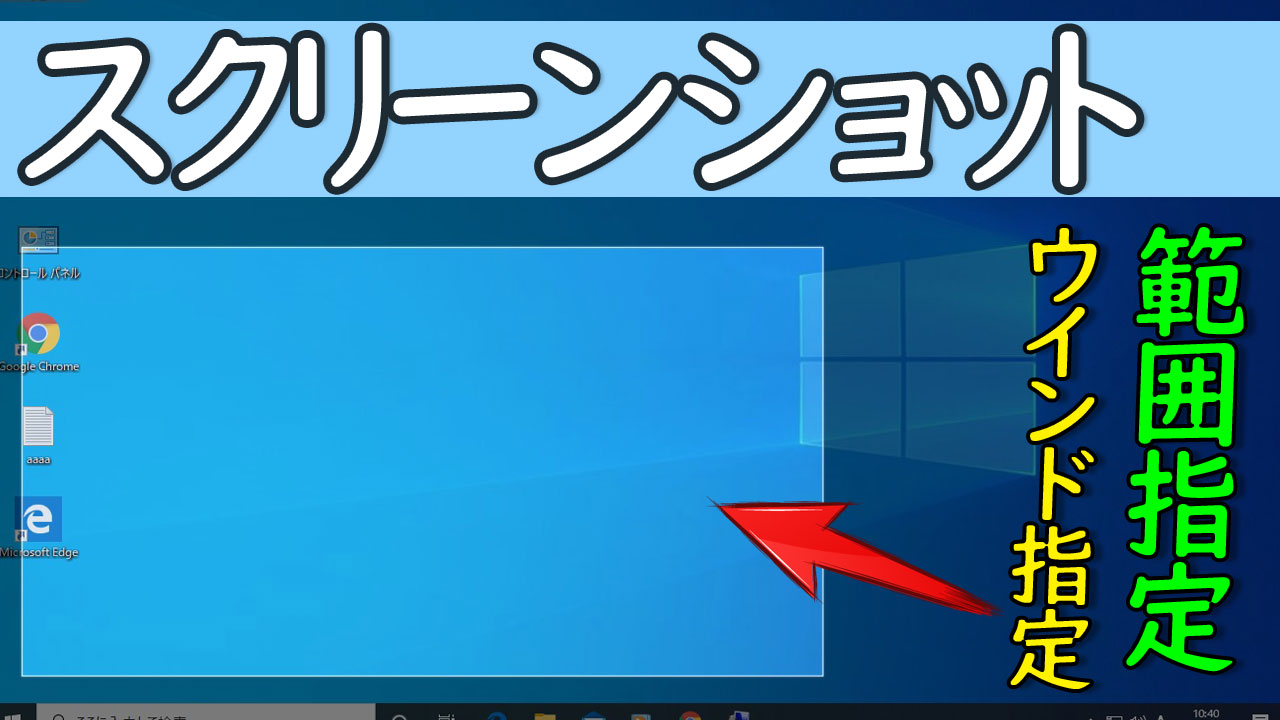
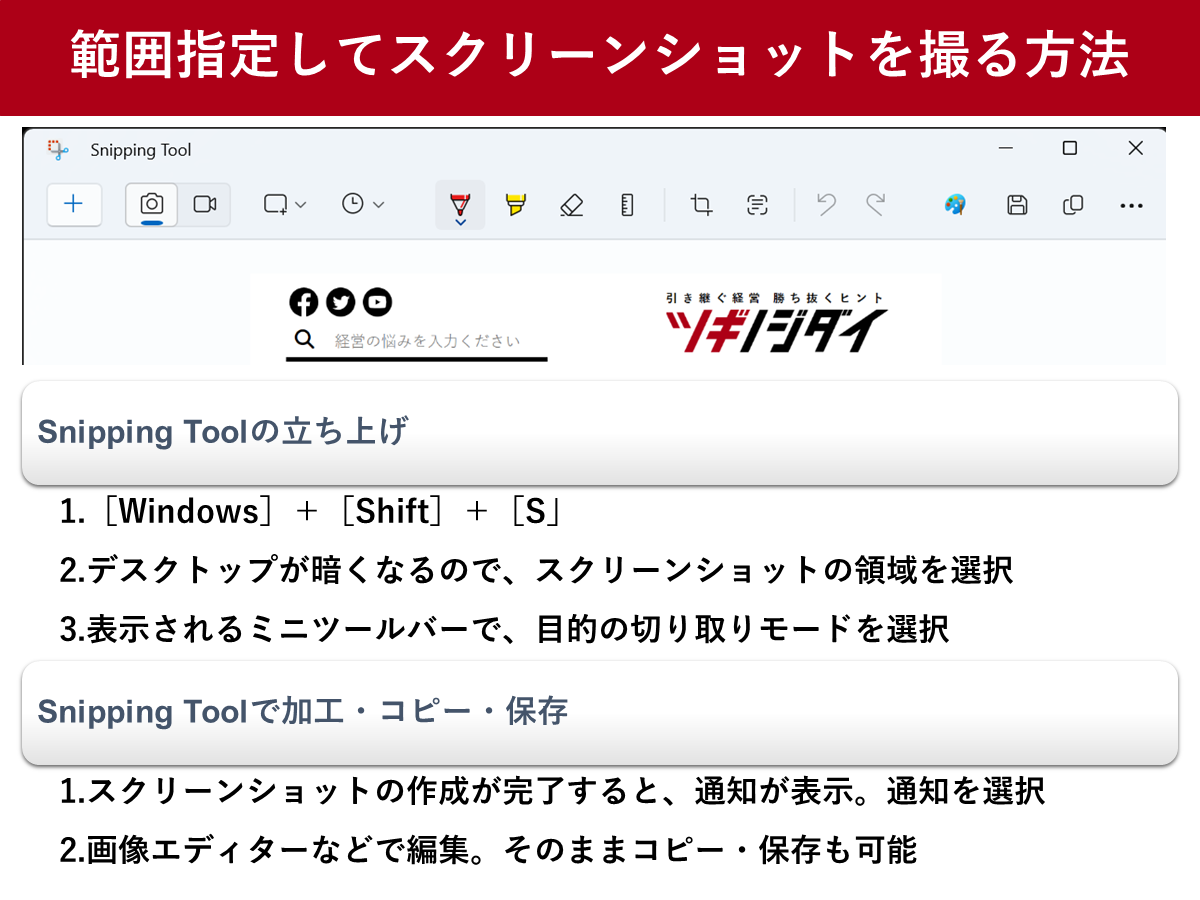
「まだ手動切り取りで消耗しているのか」と叫びたくなるほど、PC作業の現場では画面全体のキャプチャから不要な余白を削る無駄な作業が散見される。Windowsで任意の場所だけを瞬時に切り抜く最も強力な基本コマンドこそが、Win+Shift+Sショートカットである。この3つのキーを同時に押すだけで、画面全体がわずかに暗転し、画面上部に直感的なキャプチャメニューが出現する。
メニューには以下の4つの切り取りモードが用意されており、用途に応じてマウス操作で自在に選択できる。
- 四角形モード(初期状態):ドラッグした長方形の範囲内だけをミリ単位で正確に切り取る。資料作成やチャット共有で最も多用される王道モード。
- フリーハンドモード:マウスを自由自在に動かして描いた軌跡の内側を切り抜く。不規則な図形や特定のアイコン群だけを囲みたいときに威力を発揮する。
- ウィンドウモード:開いている特定のアプリケーションやブラウザのウィンドウにカーソルを合わせるだけで、影を含めて境界線を自動認識して1クリックでキャプチャする。
- 全画面表示モード:マルチモニター環境を含む画面全体を一瞬で記録する。従来のPrintScreenキーと同様の挙動をメニューから実行できる。
範囲を指定してマウスの左ボタンを離した瞬間、選択した領域の画像データが即座にクリップボードへ一時保存される。そのままSlackやTeams、Excelなどの貼り付け先で「Ctrl + V」を押せば、画像ファイルとして書き出す手間すらなく即座に共有が完了する。この一連の動作に要する時間はわずか数秒である。
作業速度を倍加させる「PrintScreenキー割り当て変更の詳細まとめ」
「Win + Shift + S」は非常に強力だが、片手で3つのキーを同時に押すのは指の配置的に少々窮屈に感じるユーザーも少なくない。そこで強く推奨したいのが、PrintScreenキー割り当て変更の詳細まとめに基づいた設定のカスタマイズだ。キーボード右上にある「PrtScn」キーを1回押すだけで、即座に範囲指定スニッピングツールを起動できるようシステム側で標準設定できる。
設定手順は極めてシンプルである。
- 「スタートメニュー」から「設定(歯車アイコン)」を開く。
- 左側メニューの「アクセシビリティ」を選択し、「キーボード」項目をクリックする。
- 項目一覧の中にある「PrintScreenキーを使用して画面キャプチャを開く」というトグルスイッチを「オン」に切り替える。
このワンステップを踏むだけで、キーを1回叩くだけで画面上部に切り取りメニューが降りてくる極上の操作環境が手に入る。キーボードの押し間違いを防ぎ、業務の集中力を途切れさせないための最初に行うべき必須チューニングである。
【消えた画像はどこへ?】Windowsスクリーンショット保存先の真相と自動保存の設定
範囲指定キャプチャを実行した際、「画面が光って切り取られたはずなのに、デスクトップのどこを探しても画像ファイルが見当たらない」と困惑する声は後を絶たない。これこそが多くのユーザーがつまずくWindowsスクリーンショット保存先の真相である。
原則として、ショートカット実行直後の画像はPC内部の「クリップボード(一時メモリ)」にのみ格納されている。つまり、ファイルとしてハードディスクに書き出されているのではなく、「貼り付け待機状態」で浮遊している状態なのだ。画面右下に表示されるトースト通知をクリックすると編集画面が立ち上がるが、通知を放置または閉じてしまうと、ファイル未保存のまま次のコピー操作で上書き消失してしまうリスクを孕んでいた。
しかし、最新のWindows環境ではこの弱点が見事に克服されている。重要なのは、クリップボード履歴と自動保存の設定を適切に連動させておくことだ。
最新のSnipping Toolには「自動保存機能」が標準搭載されている。アプリの設定画面を開き、「スクリーンショットを自動的に保存する」をオンにしておけば、範囲指定で切り取った画像はすべて自動的に以下の階層へPNG形式でナンバリング保存される。
C:\Users\(ユーザー名)\Pictures\Screenshots(日本語環境では「PC > ピクチャ > スクリーンショット」)
さらに、万が一貼り付け前に別のテキストをコピーしてしまった場合でも、「Win + V」キーを押すことでクリップボード履歴パネルが展開し、過去に範囲選択したキャプチャ画像を含む最大25件の履歴から自在に呼び戻すことができる。クラウドストレージ(OneDrive)とピクチャフォルダを同期させておけば、外出先のノートPCからでもオフィスのデスクトップで撮影した部分スクショをシームレスに再利用可能である。
【トラブル急増】ショートカットキーが反応しない原因と対処法|スクリーンショット範囲指定ができない理由
「昨日まで動いていたWin+Shift+Sが突然反応しなくなった」「PrintScreenを押しても画面が暗転しない」というトラブルは、サポート窓口にも頻繁に寄せられる相談の一つである。スクリーンショット範囲指定ができない理由は、ハードウェアの誤操作からOS内部のプロセス競合まで多岐にわたる。焦って再起動を繰り返す前に、以下のショートカットキーが反応しない原因と対処法を順にチェックしてほしい。
- Fn(ファンクション)キーロックの誤作動:ノートPCや一部のコンパクトキーボードでは、「Fn + PrtScn」の組み合わせでしか機能しない場合や、「Fn Lock」が有効化されたことでキーの役割がF1〜F12側へ固定されているケースが目立つ。キーボード左下のFnキーのランプやロック状態を真っ先に確認したい。
- ゲーミングキーボードの「ゲームモード」誤爆:LogicoolやRazerなどのゲーミングデバイスを使用している場合、プレイ中の誤爆を防ぐ「Windowsキー無効化スイッチ(ゲームモード)」がオンになっていると、Winキーを含むすべてのショートカットが物理的に遮断される。
- 通知機能の無効化による「撮れていない錯覚」:キャプチャ自体はクリップボードに正常保存されているにもかかわらず、「集中モード(応答不可モード)」がオンになっているために画面右下の完了通知が表示されず、撮影に失敗したと思い込んでいる事例が非常に多い。
- Snipping Toolプロセスのバックグラウンド停止:タスクマネージャー(Ctrl + Shift + Esc)を開き、「プロセス」タブ内に停止状態のSnipping Toolが存在する場合は、タスクを一度強制終了してから再度ショートカットを実行すると即座に復旧する。
- セキュリティソフトや画面保護機能の干渉:金融機関のWebサイトや著作権保護された動画配信サービスを表示しているブラウザ上では、情報漏洩・不正録画防止のガード機構が働き、OSのキャプチャ機能全体がブラックアウトまたは無効化される。

【徹底比較】Windows10と11のキャプチャ機能の違い現在と進化の全容
長年親しまれてきた旧世代ツールから、切り取り&スケッチから移行した最新経緯を辿ると、Windowsの画面キャプチャ環境がいかに洗練されてきたかがよく分かる。かつてWindows 7/8時代を支えたレガシーな「Snipping Tool」は、Windows 10の登場に伴い一度「切り取り&スケッチ(Snip & Sketch)」へと世代交代を予告された。しかし、UIの統一と機能拡張を進めるMicrosoftの戦略により、Windows 11において両者の長所を統合した新生「Snipping Tool」として完全復活を果たした経緯がある。
現在サポートが終了または移行期にある環境と最新環境では、作業効率に決定的な差が生じている。その違いを客観的データとともに整理した。
| 項目 | 詳細・数値データ | 一般的な基準・相場 | 編集部の見解・評価 |
|---|---|---|---|
| 切り取り起動速度 | 平均0.3〜0.5秒(PrtSc単一キー実行時) | 外部アプリ起動で2.0〜3.5秒前後 | OS標準機能の統合により、思考を遮らない最速の操作感を実現している。 |
| 範囲指定の画面録画対応 | 静止画だけでなく指定エリアのMP4動画キャプチャ可能 | 以前はGame Bar(全画面のみ)または有料外部ツール | 操作手順のレクチャー動画作成が外部ソフトなしで完結する決定的な進化。 |
| OCR・テキスト抽出機能 | AI光学文字認識による一発コピー&個人情報墨消し | 手入力での書き起こし、または専用Webツール経由 | 画像内のエラーコードやURLを瞬時にテキスト化可能で、転記ミスをゼロにする。 |
| 自動ファイル保存機能 | ピクチャフォルダ配下へ連番PNGで即時自動生成 | クリップボード保持のみで都度名前を付けて保存 | 保存し忘れによる作業ロスを根本から根絶した実務上最大の改善点。 |
このように、Windows10と11のキャプチャ機能の違い現在を俯瞰すると、単なるデザインの刷新にとどまらず、実務の現場で発生していた「手動トリミング」「別名保存」「文字の書き起こし」といった雑務を徹底的に自動化する設計へとシフトしていることが浮き彫りになる。
【実態検証】部分キャプチャの便利技とネットの反応|現場が絶賛する神機能
ネット上のSNSやビジネスコミュニティでは、進化を遂げたキャプチャ機能に対する賞賛と、知られざる裏ワザの共有が活発に行われている。特に部分キャプチャの便利技とネットの反応を調査すると、日々の定型業務をこなす事務職やプログラマー、カスタマーサポート担当者から絶大な支持を集める機能が2点存在する。
1つ目は、2026年最新Windows画面録画と範囲選択のシームレスな統合だ。切り取りバーの上部に配置された「カメラアイコン(静止画)」と「ビデオカメラアイコン(動画)」を切り替えるだけで、画面の一部分だけを動画としてキャプチャできる。Web会議の一部やシステムの操作ログ、ソフトウェアのエラー再現手順などを伝える際、全画面を録画してプライベートな通知や別ウィンドウが映り込む事故を完璧に防ぐことができる。ネット上でも「わざわざ重い動画編集ソフトを使わずに、数秒のバグ報告GIFや動画が作れる神機能」と評価が高い。
2つ目は、Snipping Tool最新機能の目玉である「テキストアクション(OCR)」と「クイック墨消し」である。範囲選択した画像の中に文字が含まれている場合、ツール上部のテキストアクションボタンを押すだけで、画像内の文字情報が即座にテキストデータとして抽出・コピー可能になる。コピーが禁止されているWebサイトの表データや、画像化されたスライド資料の文言、エラーダイアログの英数字を一瞬で抜き出せる。
さらに、メールアドレスや電話番号などの個人情報をAIが自動検知し、ワンクリックで黒塗りに加工する墨消し機能は、情報セキュリティが厳格化された企業現場で「誤送信防止の救世主」として定着している。
一般に知られていない盲点とネットの誤解
非常に利便性の高い範囲指定キャプチャだが、ネット上には誤った認識やセキュリティ上の落とし穴も散見される。現場の検証から見えた「3つの誤解」を正しておきたい。
誤解1:範囲指定で撮影すると画質が低下する?
「全画面で撮ってから縮小した方が綺麗に保存できる」という言説があるが、これは完全な誤解である。Windowsの標準切り取り機能は、ディスプレイの物理ピクセル(解像度)をそのまま等倍でサンプリングして切り出している。手動トリミングソフトによる再エンコードの劣化がない分、むしろ直接範囲指定した方がシャープで容量効率の良いPNGデータが得られる。
誤解2:保存された画像は勝手に消えることはない?
自動保存機能を過信しすぎるのは禁物である。クラウド同期ソフト(OneDriveやGoogle Drive)のローカル容量逼迫に伴う最適化機能により、ローカルディスクから一時的にオフライン退避され、オフライン時に画像プレビューが開けなくなる現象が報告されている。重要なエビデンス画像は、定期的に案件ごとの作業フォルダへ集約する運用が欠かせない。
誤解3:切り取った画像内の個人情報はペイントの白塗りで隠せば安全?
社外への共有時に見落とされがちなのが、安易な画像加工による機密情報の漏洩だ。半透明のマーカーツールで塗りつぶした場合、画像編集ソフトでコントラストや明度を引き上げると下地の文字が容易に判読できてしまう脆弱性がある。前述したSnipping Tool公式の「墨消し機能」を使用するか、完全に不透明な黒塗り図形で覆うことが鉄則である。
【プロの結論】デジタル作業効率・業務心理学の視点から見出すべき教訓
画面キャプチャを「ただの記録用画像」と捉えるか、「認知摩擦を最小化するコミュニケーションツール」と捉えるかで、ビジネスパーソンの生産性には天と地ほどの開きが生じる。人間工学および業務心理学の観点において、作業中の集中状態(フロー)を阻害する最大の要因は、思考の文脈とは無関係な「ツールの操作待ち」や「不要な手動調整」である。
全画面を撮り、画像編集ソフトを立ち上げ、切り抜き枠をドラッグして保存場所を探す――この数十秒の間に、脳のワーキングメモリは本来考えるべき課題から逸脱し、認知疲労を蓄積させていく。「Win + Shift + S」や「PrtScn割り当て」による1秒での部分切り出しは、単なる時短テクニックではなく、思考のスピードと集中力を維持するための防衛策に他ならない。
▼今すぐ導入すべき人:
- 日報、マニュアル作成、バグ報告など、画面情報を用いた説明業務が多いビジネスパーソン
- 複数のモニターを使い、特定のウィンドウや狭い領域だけを素早く切り取りたい人
- 画像の文字起こしや、顧客情報のマスキング処理に追われている事務・法務担当者
▼慎重な運用が求められる人:
- 金融機関端末や医療カルテなど、極めて厳格な情報管理規定により画面キャプチャ自体が制限・監視されている環境で作業する人
- DPIスケーリング(画面拡大率)が変則的なマルチモニター環境で、1ピクセルの狂いもなくWebデザインの採寸キャプチャを行いたいプロデザイナー(専用の計測プラグイン併用を推奨)
【windows スクリーンショット 範囲指定】に関するよくある質問(FAQ)
Q1:範囲指定のショートカットを押しても、画面が暗くならずツールが起動しません。
A1:まずはキーボードの「Fn Lock」キーが有効になっていないか確認してください。また、キーボードの「Windowsキー」が無効化されていないか、タスクマネージャーで「Snipping Tool」がバックグラウンドでハングアップしていないかを確認し、一度プロセスを強制終了してみてください。
Q2:撮ったスクリーンショットの自動保存を止めたい、または保存場所を変更したい場合はどうすればいいですか?
A2:スタートメニューから「Snipping Tool」アプリを直接開き、右上の「…(設定)」をクリックします。「スクリーンショットを自動的に保存する」をオフにすれば自動書き出しを停止できます。保存先を変更したい場合は、エクスプローラーで「ピクチャ」内の「スクリーンショット」フォルダを右クリックし、「プロパティ」>「場所」タブから希望のドライブやフォルダへ移動先を指定してください。
Q3:画面のプルダウンメニューや右クリックメニューを開いた状態で範囲指定キャプチャを撮ることはできますか?
A3:可能です。ショートカットキーを押した瞬間にメニューが閉じてしまう場合は、Snipping Toolアプリを起動し、「遅延(タイマー)機能」を活用してください。「3秒後にスニップ」「5秒後にスニップ」を設定して新規作成を押せば、指定した秒数が経過するまで画面操作ができるため、プルダウンを開いた状態で範囲指定モードへ突入できます。
Q4:マルチモニター環境で、片方の画面だけを範囲指定して切り取ることはできますか?
A4:問題なく行えます。「Win + Shift + S」を押すと接続されているすべてのモニターが同時に暗転しますので、切り取りたい方のディスプレイ上へマウスカーソルを移動させ、通常通りドラッグして範囲を選択するだけで該当モニターの任意エリアを切り取れます。
まとめ:今後の動向と失敗しないための判断基準
Windowsのキャプチャシステムは、かつての「画像を切り取って保存するだけのツール」から、AIとクラウドの恩恵を受けた「視覚情報のインテリジェントなデータ抽出ハブ」へと完全に変貌を遂げた。PrintScreenキー1つで範囲指定を呼び出し、必要な部分だけをミリ秒単位で切り出し、含まれるテキストや動画までワンストップで再利用する環境は、現代のデジタルワークプレイスにおいて最大の武器となる。
ツールの進化に自分の操作習慣をアップデートできるかどうかが、日々の業務効率を分ける分水嶺となる。まずはキーボード設定を開き、PrintScreenキーへの割り当てと「Win + Shift + S」の操作感を指先に馴染ませることから始めてほしい。驚くほど軽快な作業体験が、あなたの日常業務を確実に変えていくはずだ。 (出典: windows スクリーンショット 範囲指定(Yahoo!ニュース))
情報を整理して届けることが得意なWebディレクター。ユーザー視点に立った記事作成を目指しています。